Comment ça marche

Ce qui se passe entre une tâche et une récompense.

Reward Study, c'est une seule boucle. Vous fixez le travail et dites ce qu'il vaut, votre enfant l'accomplit et le marque comme fait, vous validez, et les crédits bougent avec la raison écrite à côté. Cette page suit cette boucle sur les écrans que vous verrez vraiment.

1

Vous commencez par dire ce qui est difficile.

L'app commence par vous demander ce que vous vivez vraiment à la maison. Les devoirs, les soirées qui finissent par « ton sac est prêt ? », les corvées qui ne se font qu'après plusieurs rappels, le « je peux l'avoir ? » dans chaque magasin, ou simplement l'envie de voir ce qui a été fait.

Quoi que vous choisissiez, la configuration se remplit d'elle-même autour de ce choix. Vous obtenez un premier jeu de tâches qui correspond à votre réponse, au lieu d'une app vide et d'un formulaire vierge.

L'écran de premier lancement demandant quels problèmes se posent à la maison, avec trois réponses cochées
2

Chaque tâche porte un prix.

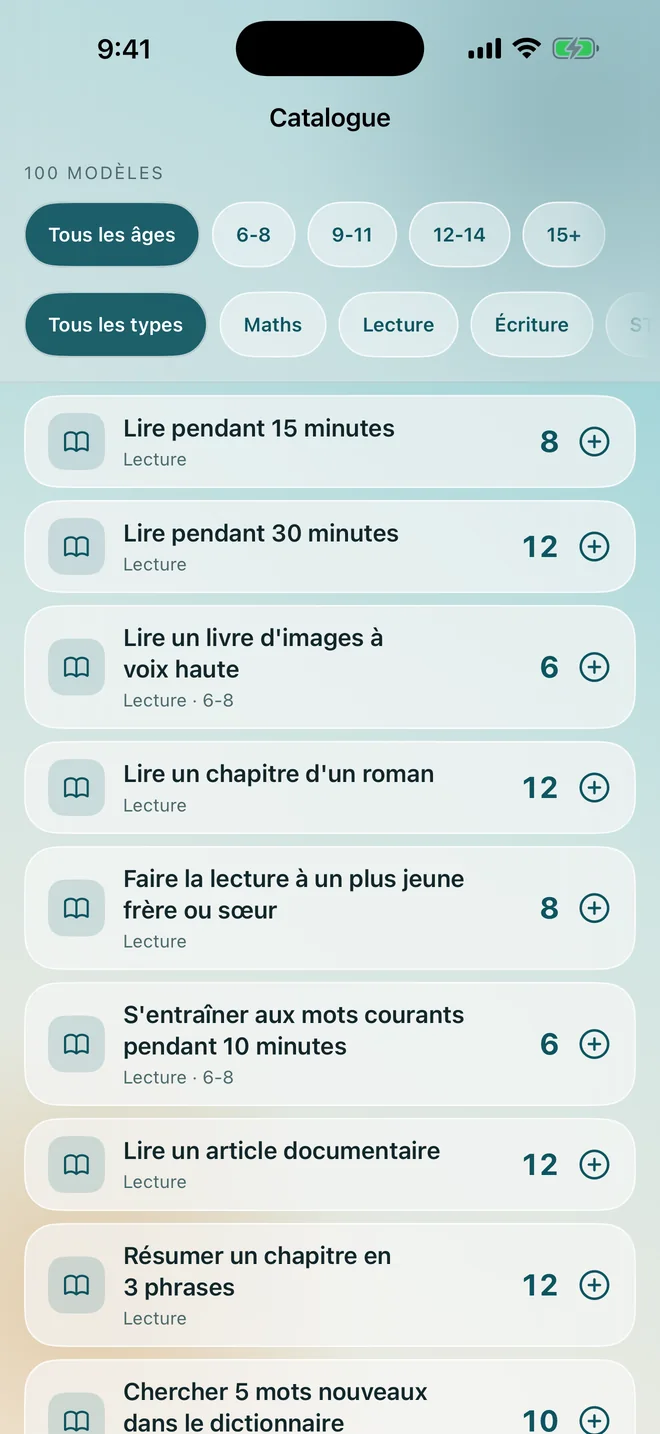
Choisissez dans un catalogue d'une centaine de tâches, classées par tranche d'âge et par type : lecture, corvées, travail scolaire, maths, habitudes. Ou écrivez les vôtres en quelques secondes.

Une tâche dit ce qu'elle vaut en crédits et à quelle fréquence elle revient. Ce nombre, c'est tout l'accord. Une fois qu'il est noté, la dispute pour savoir si ranger sa chambre compte est terminée, puisqu'il est écrit noir sur blanc ce que cela vaut.

Le catalogue de tâches, filtré par tranche d'âge, chaque tâche affichant ce qu'elle vaut en crédits
3

Votre enfant ne voit que son côté.

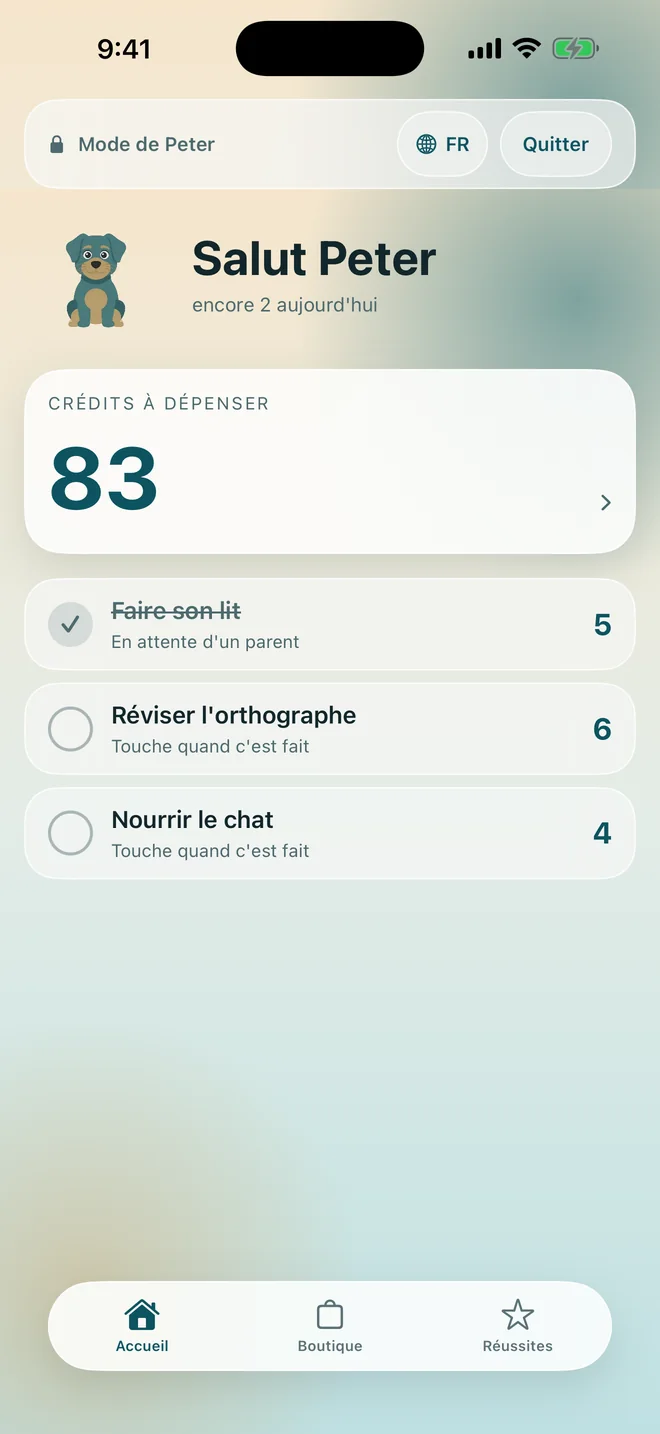
Passez votre téléphone, ou installez l'app sur son propre appareil. Dans les deux cas, l'app bascule dans un mode qui montre à un enfant ses tâches, son solde et sa boutique, et rien d'autre. Pas de réglages, pas d'autres enfants, aucun moyen de s'attribuer quoi que ce soit.

Un code parent, Face ID ou Touch ID vous ramène. Sur son propre appareil, l'app reste dans ce mode.

L'écran d'accueil de l'enfant avec les tâches du jour et les crédits qu'il peut dépenser
4

Rien ne compte avant votre validation.

Quand votre enfant marque une tâche comme faite, elle ne rapporte pas tout de suite. Elle rejoint une file et vous attend. Vous la validez d'un geste, ou vous la renvoyez si la chambre n'est pas vraiment rangée, ce qui ne coûte rien à l'enfant et dit simplement que le travail n'est pas fini.

Cette seule étape rend le solde crédible des deux côtés. Un nombre que personne ne peut gonfler en douce est un nombre qu'un enfant conteste beaucoup moins.

Au moment de valider, vous pouvez choisir un mot d'encouragement. Votre enfant le lit dans sa propre langue, à côté des crédits. La recherche derrière cela est sur la page d'accueil.

La file de validation avec deux tâches en attente, chacune montrant l'enfant, la tâche et ce qu'elle rapporte
5

Les crédits arrivent, et la raison arrive avec eux.

Chaque mouvement est une ligne dans un registre que vous pouvez lire tous les deux : gagné, offert en bonus, retiré ou dépensé. Chaque ligne note lequel c'était, qui l'a fait et quand.

Rien n'est modifié en douce et rien n'est caché à l'enfant. Si vous n'êtes pas d'accord sur un solde trois semaines plus tard, vous faites défiler au lieu de fouiller votre mémoire. Tout le registre s'exporte en fichier CSV quand vous le voulez hors de l'app.

L'historique listant les entrées du registre, chacune avec la raison de son mouvement
6

Votre enfant les dépense dans la boutique.

Les récompenses, c'est vous qui les écrivez : une heure d'écran, une sortie piscine, un nouveau livre, un jouet réclamé depuis le printemps. Chacune coûte un nombre de crédits que vous fixez.

Le « je peux l'avoir ? » devient un prix et un plan. Votre enfant voit à quelle distance elle est, et économiser pour la récompense chère devient son idée plutôt que votre refus.

La boutique de récompenses côté enfant, chaque récompense affichant son prix en crédits
7

Les séries et les niveaux font tenir l'habitude au-delà de la deuxième semaine.

Les tâches quotidiennes font grandir une série, les crédits gagnés font monter un niveau, et les badges arrivent pour ce qui mérite d'être marqué. Le rythme se compte en semaines et en mois, pas en minutes, parce que le but est une habitude, pas une machine à sous.

Rien de tout cela n'est une seconde monnaie. Les crédits restent la seule monnaie qui achète quoi que ce soit.

L'écran des succès avec le niveau actuel, la série et les badges obtenus

Les maths

Des exercices qui rapportent comme n'importe quelle tâche.

L'app peut générer des exercices de maths pour la tranche d'âge que vous choisissez, et sur les appareils compatibles Apple Intelligence, elle rédige les problèmes sur l'appareil lui-même, en prenant la récompense de l'enfant comme sujet du calcul.

Rien n'est envoyé nulle part pour les fabriquer. Une série d'exercices réussie rapporte des crédits comme toute autre tâche : vingt minutes de maths figurent dans la même liste que vider le lave-vaisselle, à un prix dont vous avez convenu tous les deux.

Le générateur de problèmes avec le thème, la difficulté et l'option de les rédiger sur l'appareil

Sur le téléviseur

Le tableau des scores que la pièce peut voir.

L'app Apple TV montre le solde de chaque enfant et où en est la journée, d'un coup d'œil depuis le canapé. Ce sont les mêmes données du foyer, qui arrivent par votre propre iCloud.

Elle est en lecture seule, par conception. Le téléviseur ne peut rien valider, car une télécommande dans la main d'un enfant ne doit pas valider les corvées de cet enfant.

L'app Apple TV avec le solde et les progrès du jour de chaque enfant

Côté parent

Quatre écrans, et voilà toute l'app.

Le tableau de bord pour savoir où en est chaque enfant, la liste des tâches pour ce qui est fixé, la file de validation pour ce qui attend, et les réglages pour tout le reste. Rien n'est enfoui, et chaque écran est le même sur un téléphone et sur un iPad.

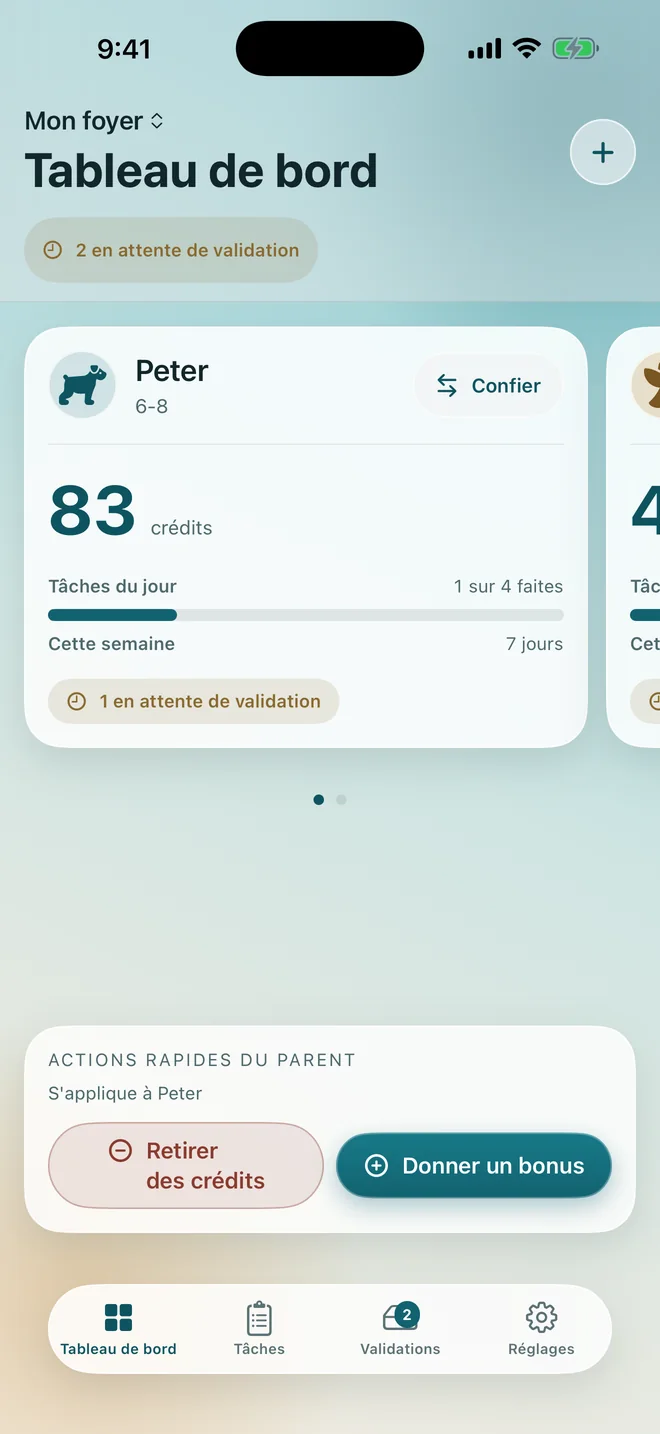
Le tableau de bord parent avec le solde de chaque enfant et les progrès du jour
La liste des tâches groupée par enfant, chaque tâche affichant ce qu'elle rapporte
La file de validation en attente d'un parent
Les réglages, avec le foyer, le verrou parent et la boutique

Tableau de bord, tâches, validations et réglages, vus du haut.

Le reste

Quatre questions qu'on pose avant de commencer.

Où vivent nos données

Dans l'iCloud de votre famille. Il n'y a pas de compte à créer, et aucun serveur à moi ne détient quoi que ce soit, c'est pourquoi la fiche App Store indique Aucune donnée collectée.

Comment l'autre parent rejoint

Sur invitation, gratuitement, depuis Réglages. Il retrouve le même foyer sur son propre appareil. L'appareil d'un enfant rejoint de la même façon.

Et quand il y a deux maisons

Les parents séparés gèrent chacun leur propre foyer et l'enfant a une place dans les deux, sans rien qui passe de l'un à l'autre. La page des parents séparés explique cette organisation.

Combien cela coûte

14 jours gratuits, puis $39.99 par an ou $2.99 par semaine pour toute la famille. Le prix en détail.

Écrivez l'accord une fois, et arrêtez de vous répéter.

Télécharger dans l'App Store

iPhone, iPad et Apple TV. Requiert iOS 17 ou plus récent.
Gratuit pendant 14 jours, puis $39.99 par an.